

De bouwstenen
Een pagina is een stapel blokken. U kiest ze onderaan een pagina met Add block. Dit zijn ze allemaal, met een voorbeeld erbij.
Tekst met beeld
Section titled “Tekst met beeld”Een kop met een stuk tekst, met een foto ernaast of eronder. De gewone werkpaard van elke pagina. Zonder foto neemt de tekst de volle breedte.
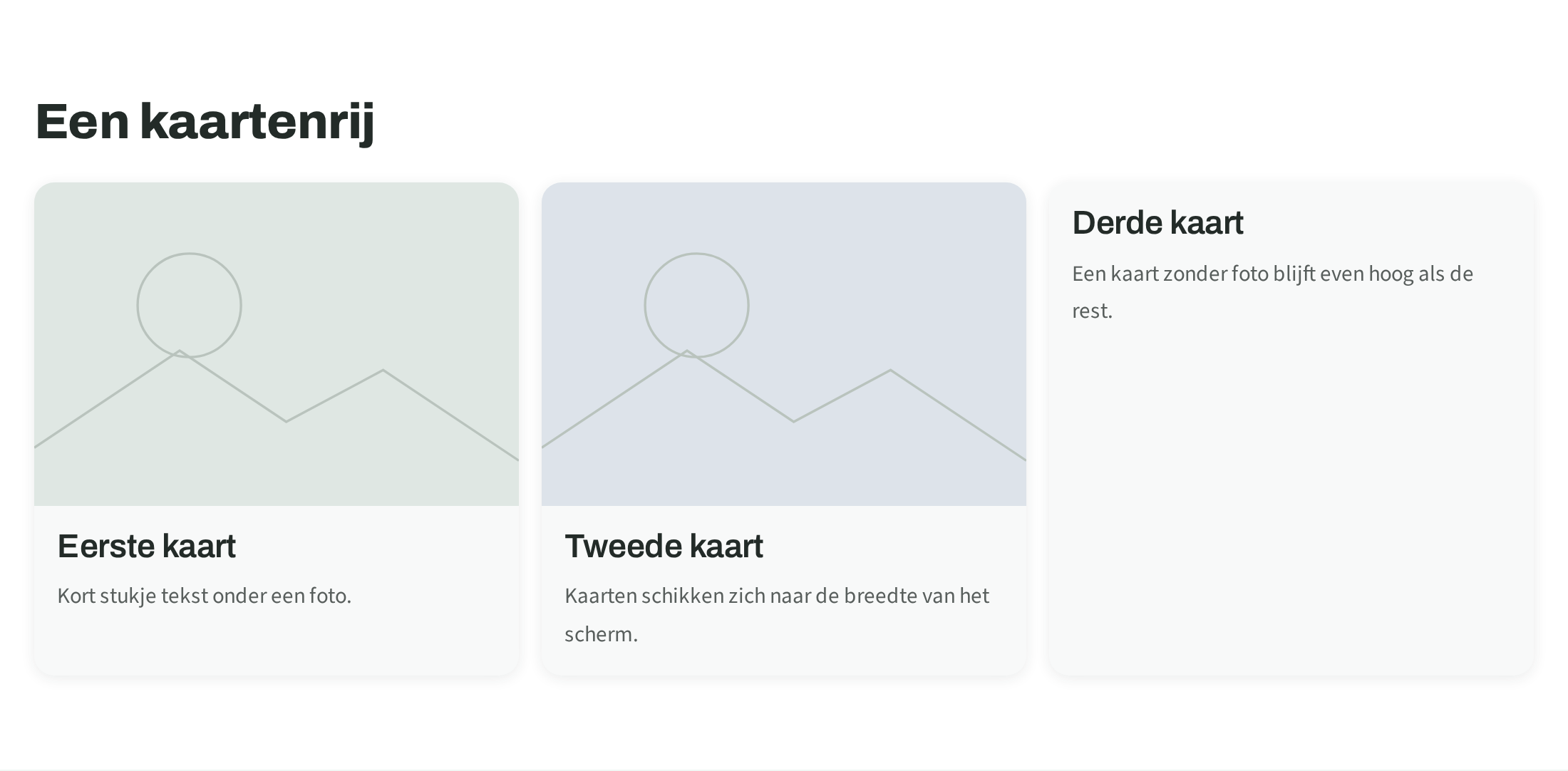
Kaartenrij
Section titled “Kaartenrij”Drie tot zes korte stukjes naast elkaar, elk met een titel, een zin of drie en een icoontje. Voor dingen die naast elkaar staan: opvang, maaltijden, vervoer.
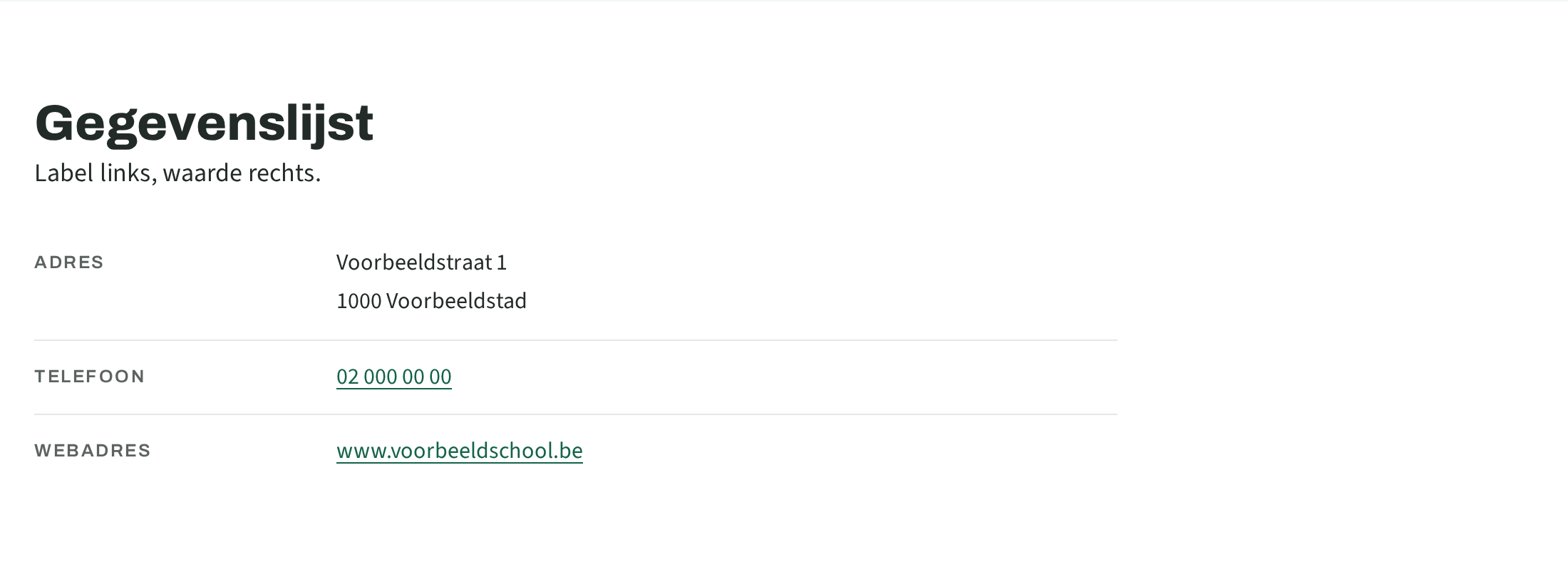
Gegevenslijst
Section titled “Gegevenslijst”Label links, waarde rechts: adres, telefoon, openingsuren, ondernemingsnummer. Alles wat iemand komt opzoeken in plaats van lezen.
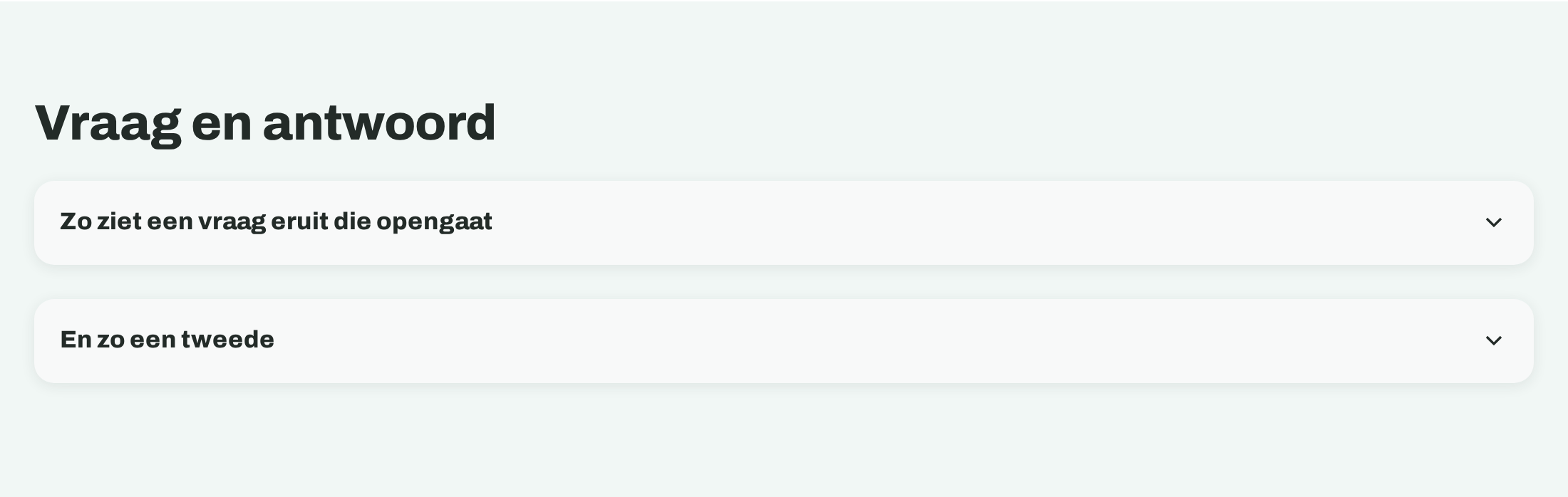
Vraag en antwoord
Section titled “Vraag en antwoord”Vragen die opengaan als de bezoeker erop klikt. Voor wat het secretariaat elke week aan de telefoon krijgt.
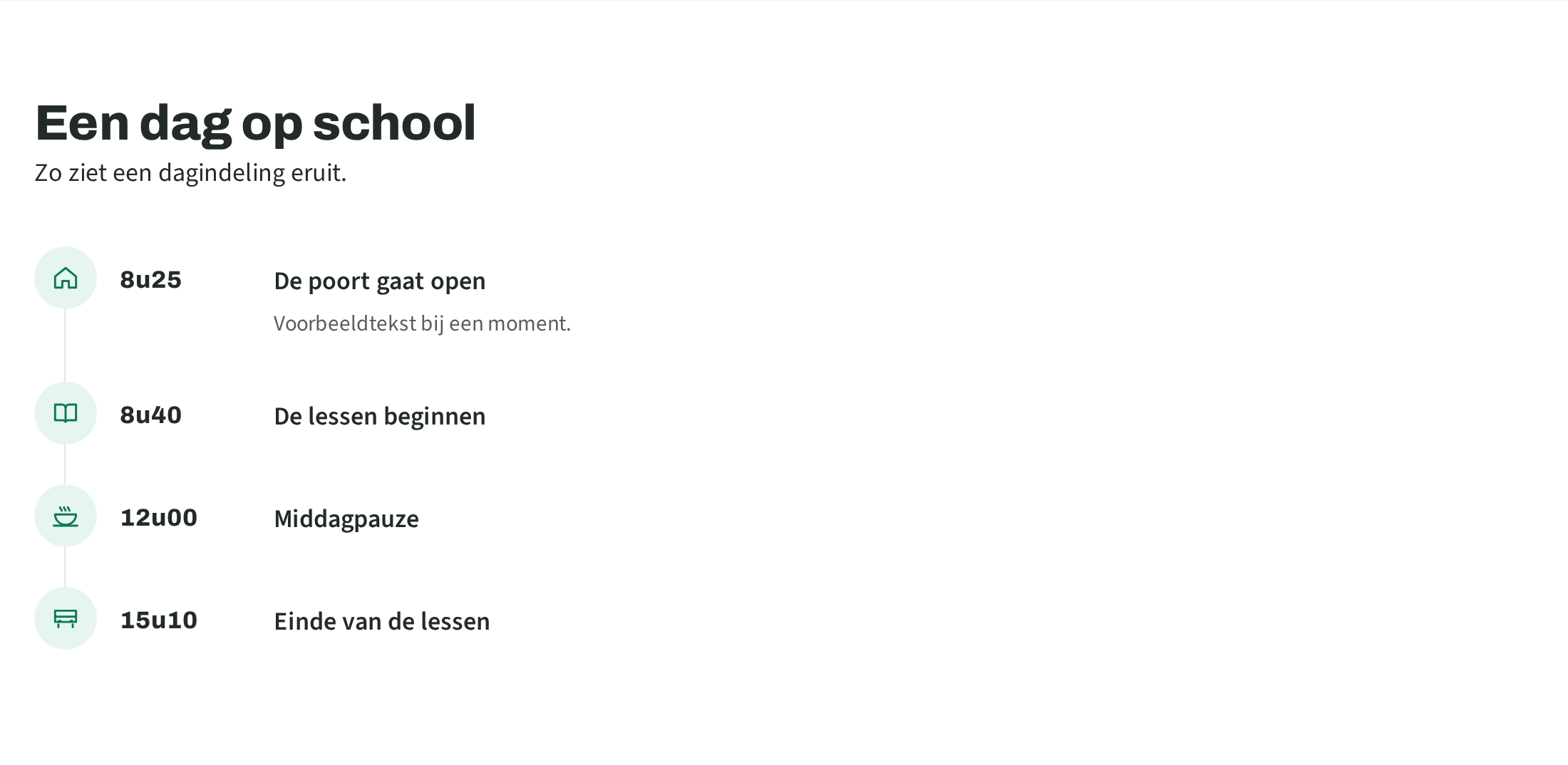
Tijdlijn
Section titled “Tijdlijn”De schooldag van poort tot bus: een uur, wat er dan gebeurt, en een icoontje.
Stappenplan
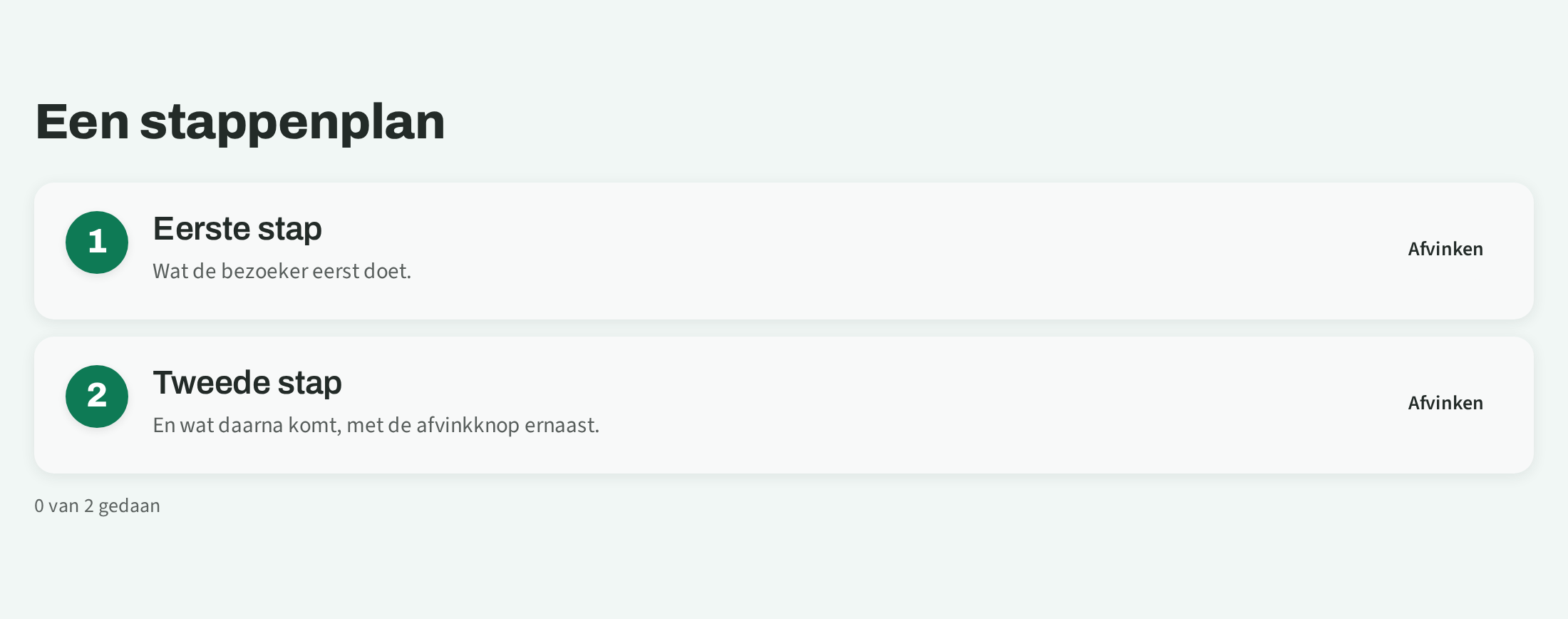
Section titled “Stappenplan”Genummerde stappen, met desgewenst een vinkje per stap dat de bezoeker kan aanklikken. Voor inschrijven of aanmelden.
Mensen
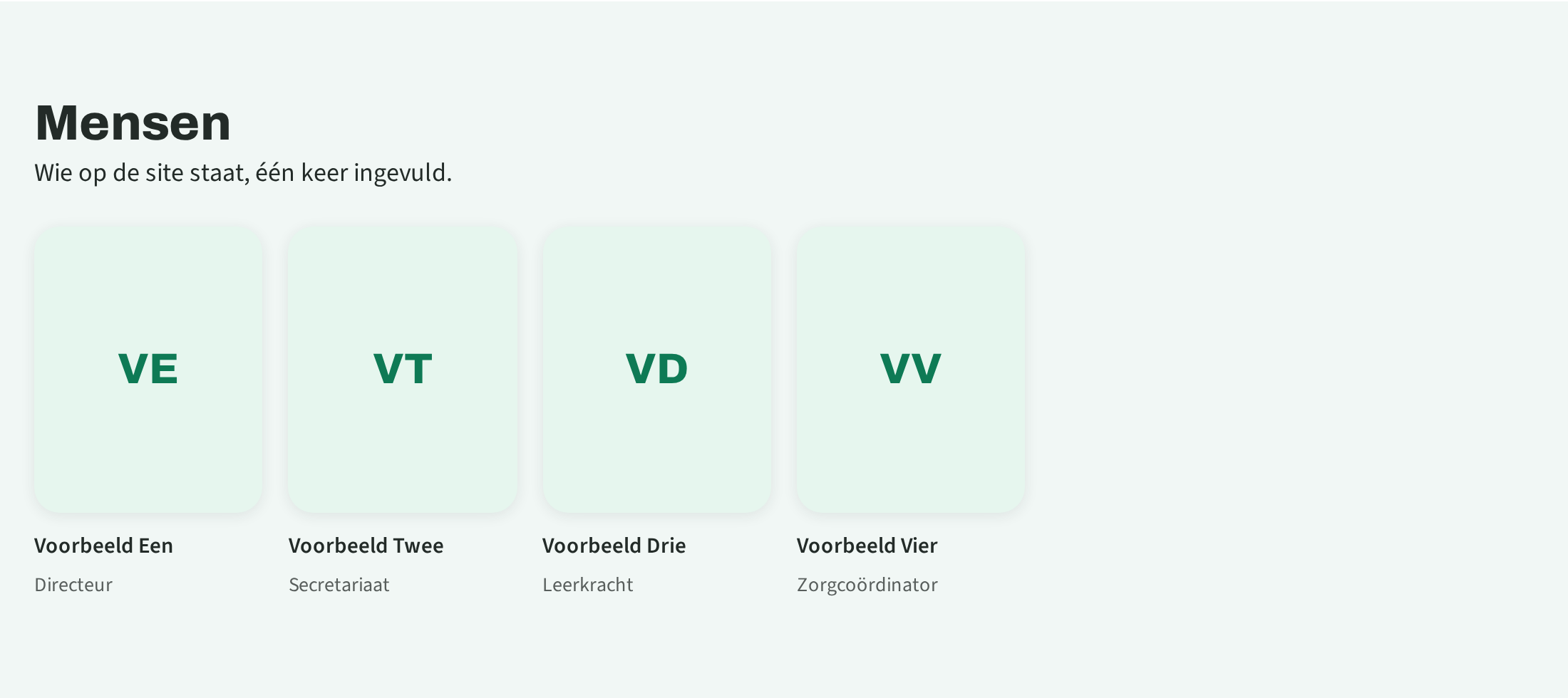
Section titled “Mensen”Wie er werkt, wie u het eerst spreekt, welke juf bij welke klas hoort. Zie Mensen.
Fotoband
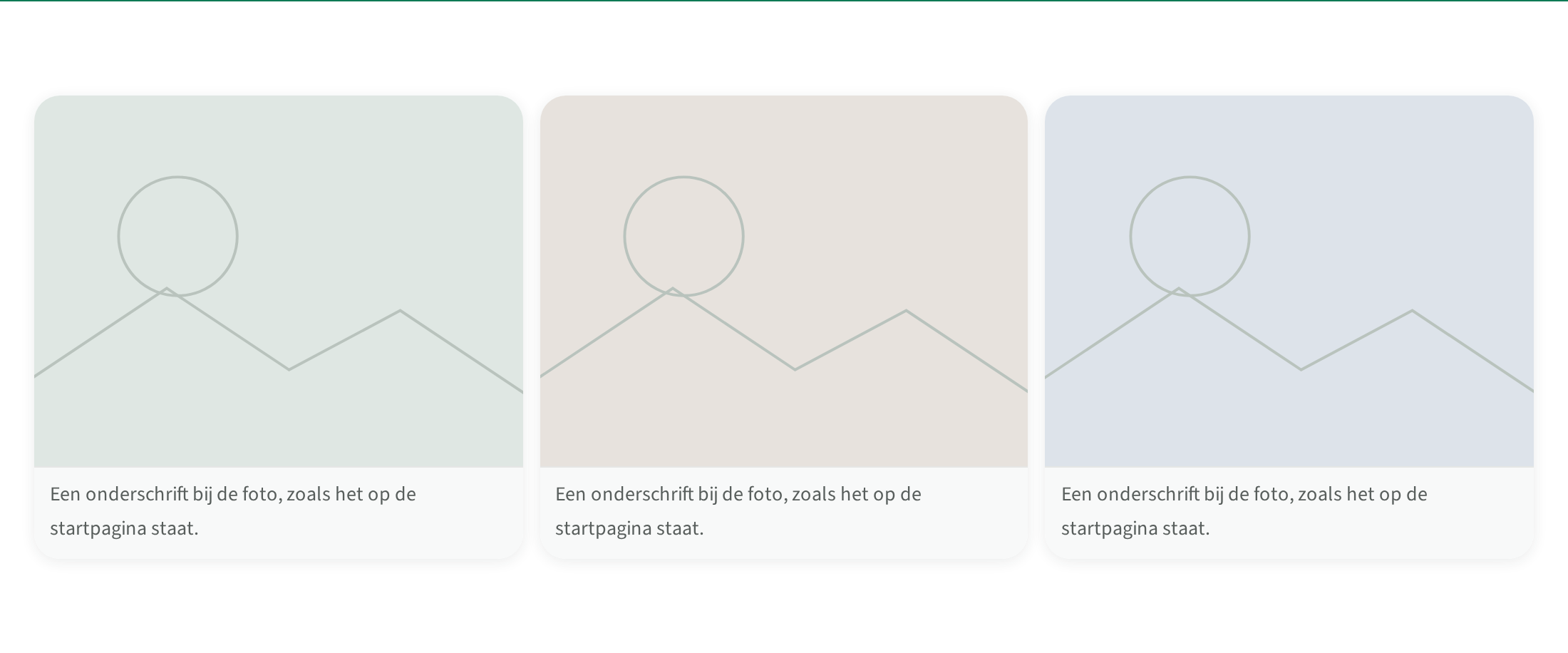
Section titled “Fotoband”Twee tot vier foto’s naast elkaar, met onderschrift. Eén ervan mag de volle breedte krijgen — geschikt voor een groepsfoto.
Sfeerbeeld
Section titled “Sfeerbeeld”Eén brede foto van rand tot rand waar de pagina overheen schuift, eventueel met een korte zin erop. Voor sfeer, niet voor informatie.

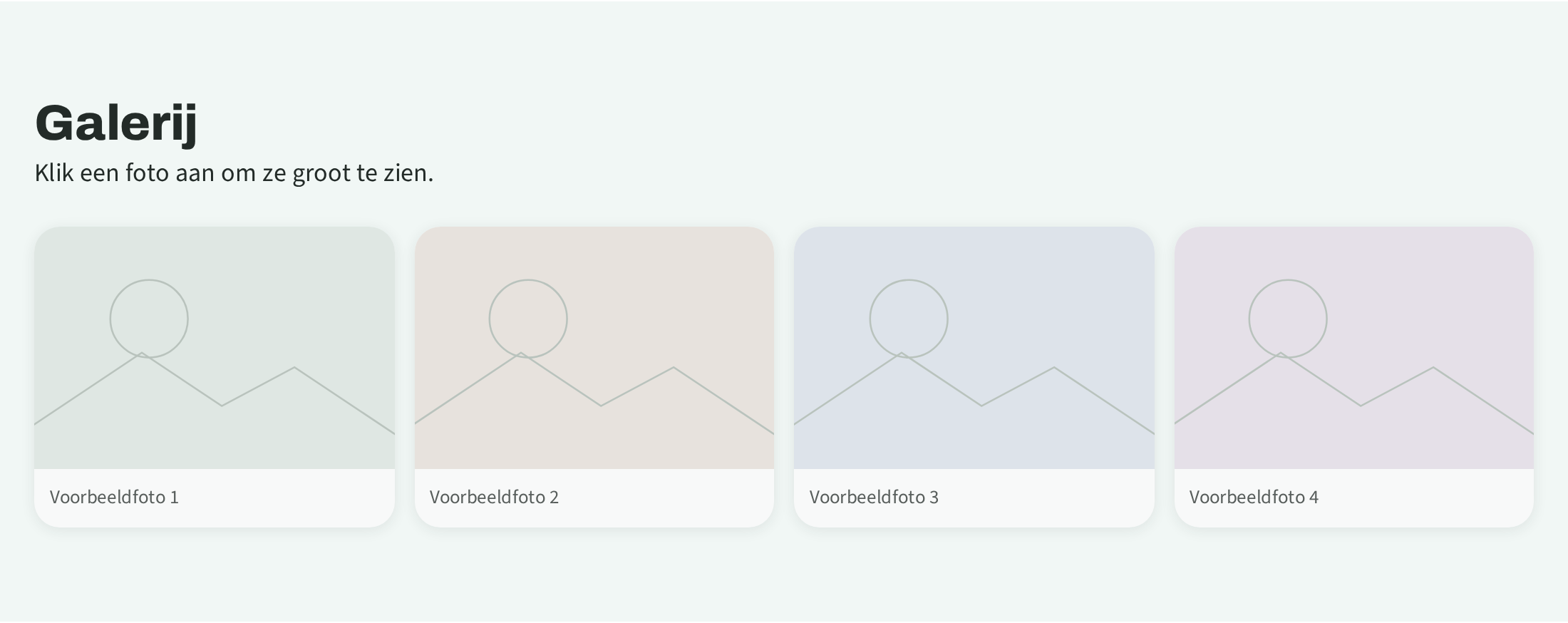
Galerij
Section titled “Galerij”Meerdere foto’s in een raster; klikken maakt ze groot. Toont alleen foto’s waarbij de toestemming is aangevinkt — zie Een foto toevoegen.
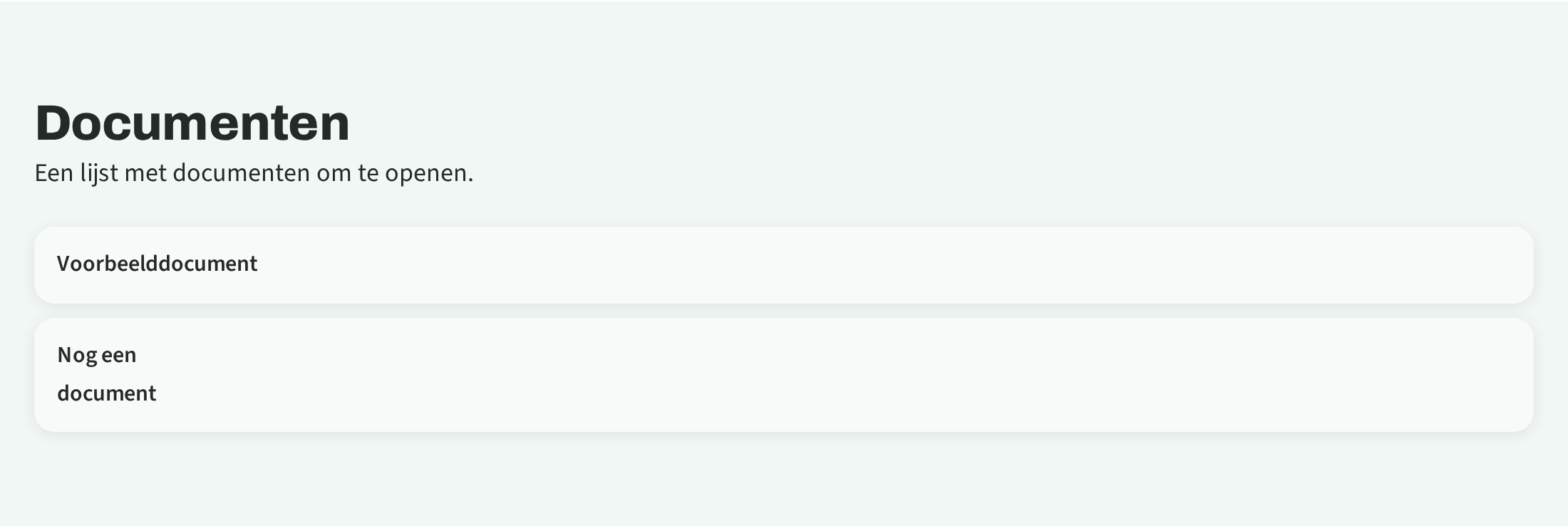
Documenten
Section titled “Documenten”Een lijst met PDF’s: schoolreglement, brieven, formulieren. De bezoeker ziet de naam en of het een PDF is.
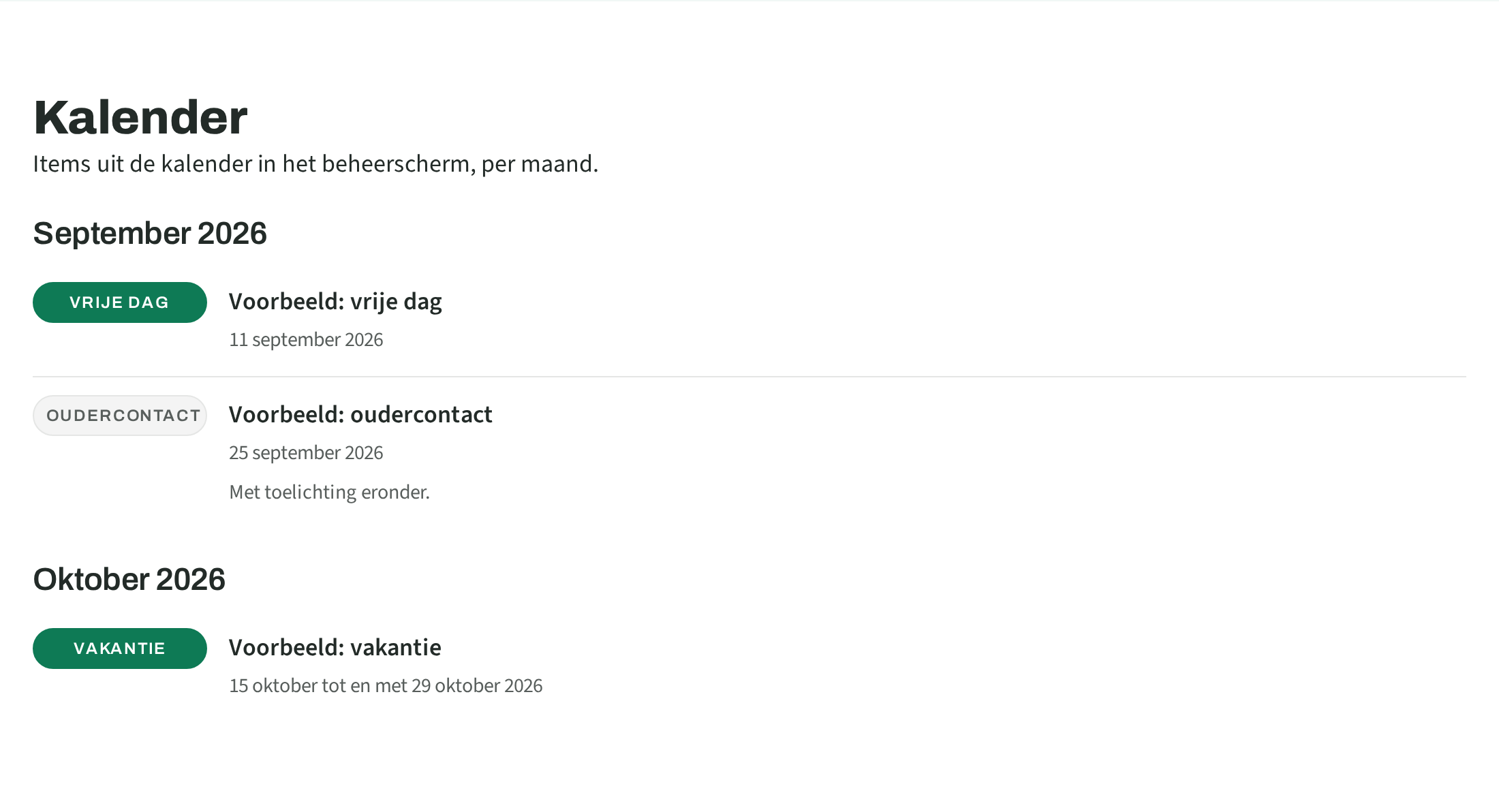
Kalender
Section titled “Kalender”De items uit Kalender, per maand, met een knop om ze in de eigen agenda te zetten. U kiest welke soorten meedoen en hoeveel er staan.
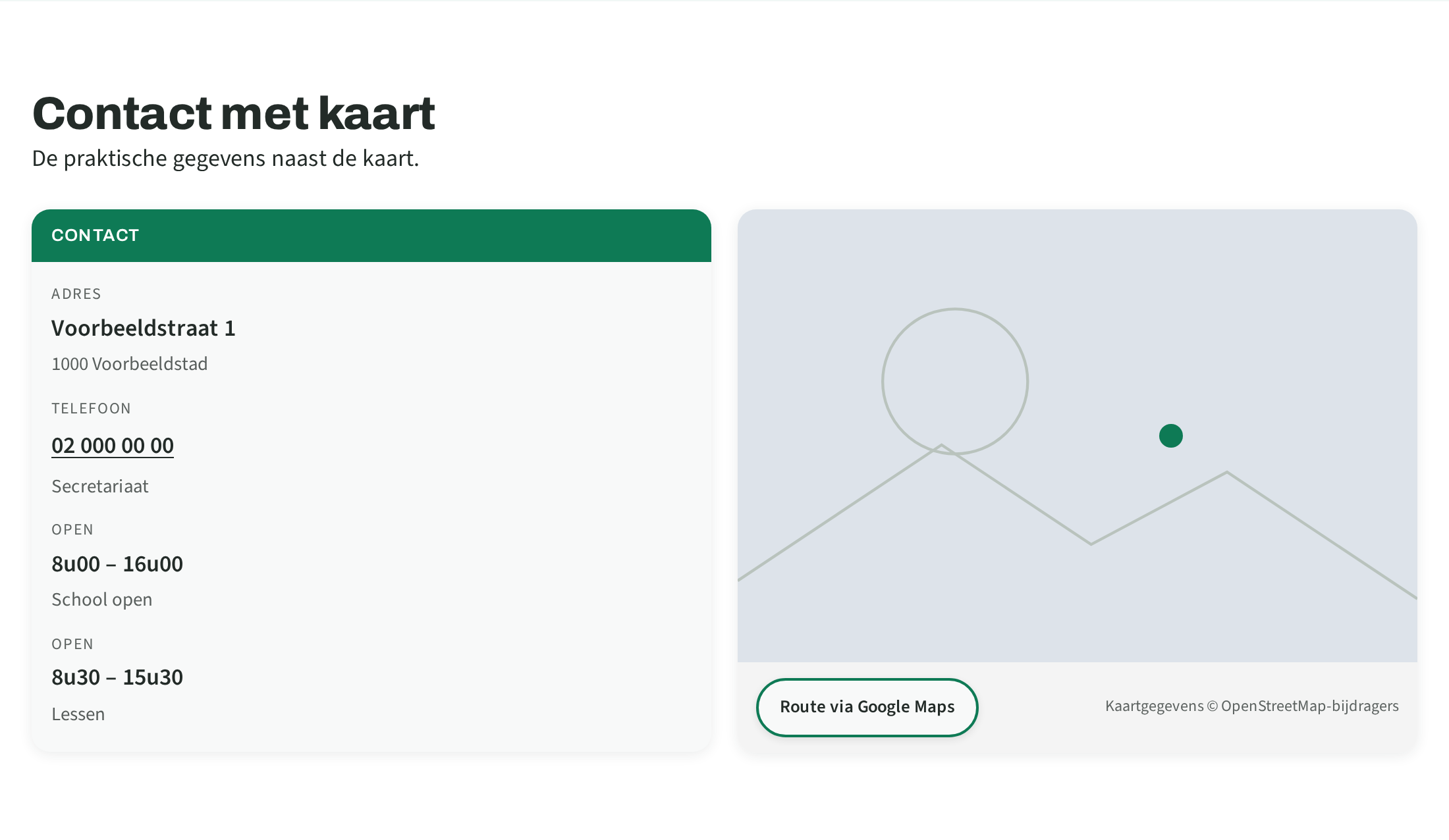
Contact met kaart
Section titled “Contact met kaart”Adres, telefoon en openingsuren naast een kaartje, met een knop naar de route.
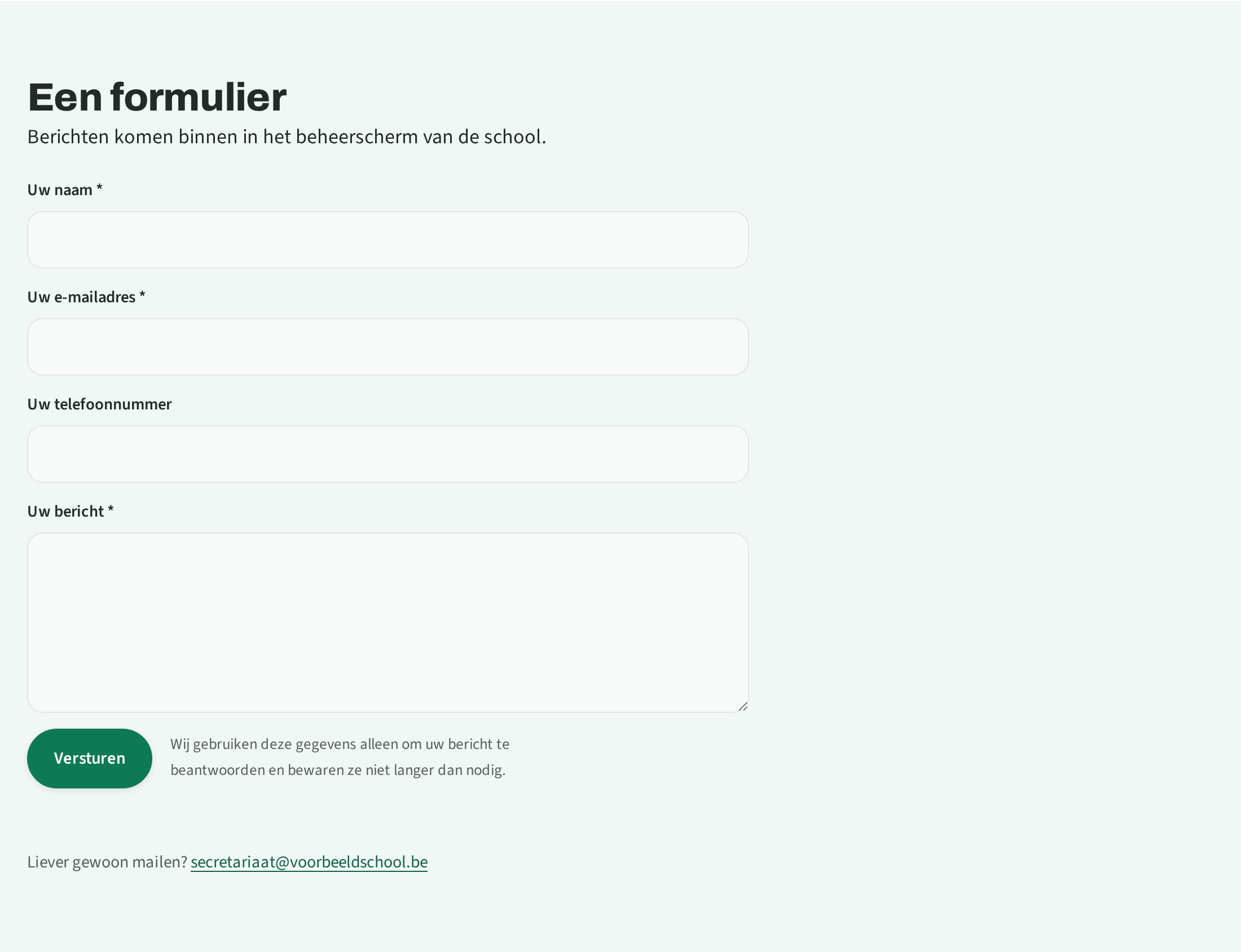
Formulier
Section titled “Formulier”Een klein formulier — een vraag, een ziekmelding — waarvan de antwoorden binnenkomen bij Berichten. U kiest welke velden u vraagt; vraag niet meer dan u nodig hebt.
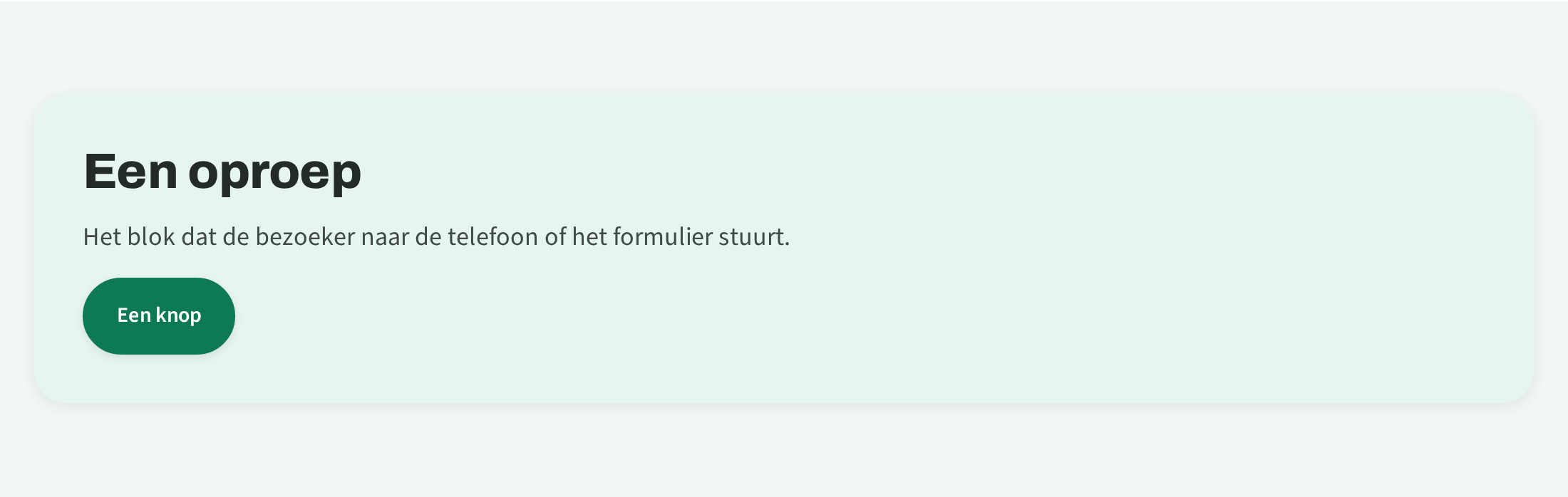
Oproep
Section titled “Oproep”Eén kader met een zin en een knop: bel ons, schrijf in, lees het schoolreglement. Eén per pagina, anders werkt het niet meer.
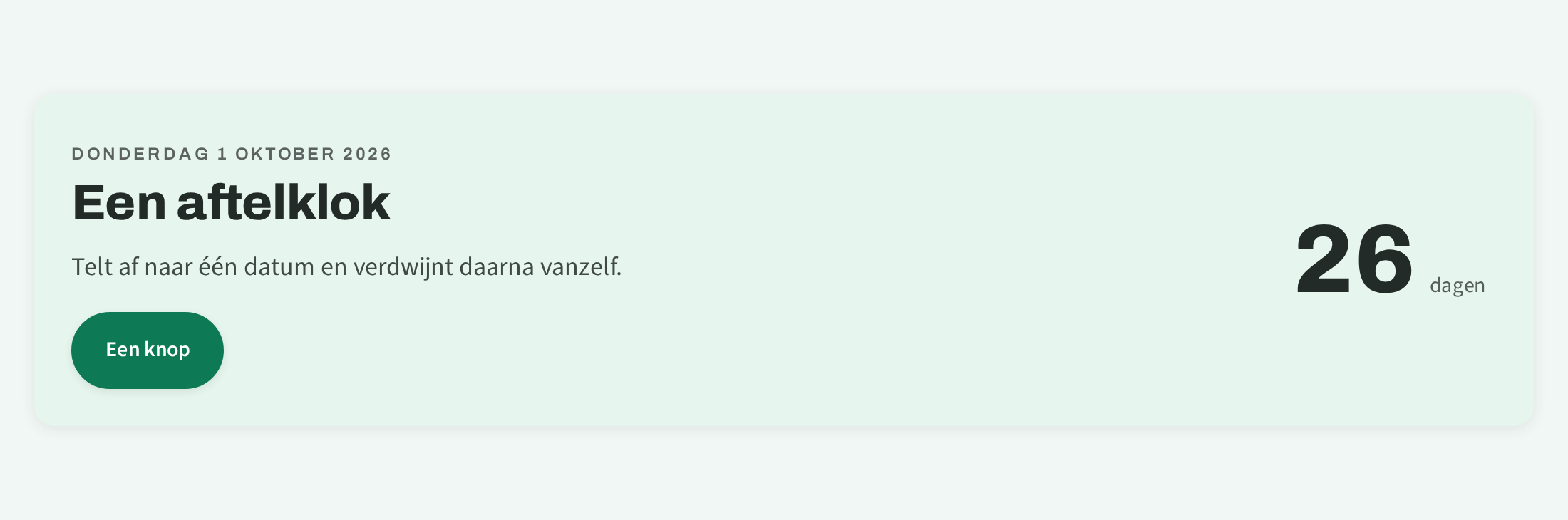
Aftelklok
Section titled “Aftelklok”Telt af naar één datum — een opendeurdag, de start van de inschrijvingen — en verdwijnt daarna vanzelf.
Bij Hoe de teller loopt kiest u het tempo. Rustig toont het aantal dagen en beweegt niet; dat is de standaard. Levend zet er dagen, uren, minuten en seconden naast die doortikken. Zet dat pas aan in de laatste weken voor de datum: cijfers die naast uw tekst staan te bewegen, leiden af van wat er staat. Wie in zijn toestel “minder beweging” heeft aangezet, ziet de cijfers wel veranderen maar niets schuiven.
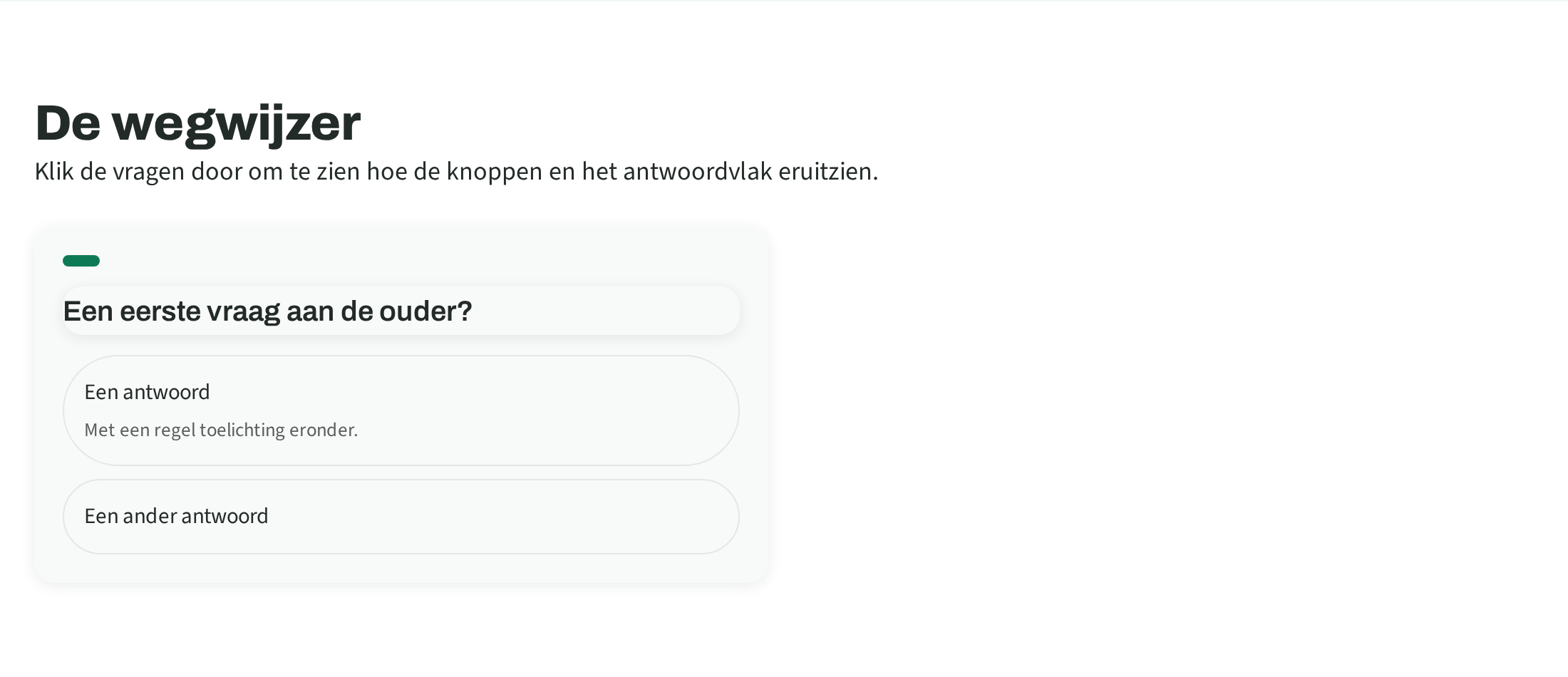
Wegwijzer
Section titled “Wegwijzer”Een paar vragen die de bezoeker naar de juiste richting of afdeling leiden. Voor scholen met meerdere opleidingsvormen.
Nieuws
Section titled “Nieuws”Eén bericht groot bovenaan, de rest als korte lijst eronder. U kiest zelf welk bericht uitgelicht staat; kiest u niets, dan is dat het nieuwste. De berichten zelf schrijft u bij Nieuws in het beheerscherm.
Kerngetallen
Section titled “Kerngetallen”Twee tot vijf grote getallen met een label: 210 leerlingen, 18 per klas. Er is een vinkje om ze te laten optellen wanneer ze in beeld komen — aardig, maar niet nodig: het getal staat er sowieso meteen.
Getuigenis
Section titled “Getuigenis”Eén uitspraak van een ouder, leerling of oud-leerling, met naam en rol eronder. Zonder het vinkje “toestemming gevraagd en gekregen” verschijnt de getuigenis niet op de site. Een uitspraak met een naam erbij is een persoonsgegeven, en bij een leerling ook nog eens de stem van een kind.
Downloadstrook
Section titled “Downloadstrook”De twee of drie papieren waar het vaakst naar gevraagd wordt, als knoppen naast elkaar. Voor de volledige lijst gebruikt u het blok Documenten.
Vacatures
Section titled “Vacatures”Toont de openstaande vacatures uit het beheerscherm; wat over datum is, verdwijnt vanzelf. Vul in wat er staat als er niets open is, of laat dat leeg om het blok dan helemaal weg te laten.
Wat er sinds kort meebeweegt
Section titled “Wat er sinds kort meebeweegt”Bij vier blokken doet de site iets uit zichzelf; u hoeft er niets voor in te vullen:
- Kalender — bij elke datum kunt u in Kalender een foto kiezen; die komt als klein beeld naast die regel te staan. Doe dat alleen bij iets dat de moeite is om te tonen — bij een vrije dag voegt een foto niets toe. Het blok zelf kan daarnaast, net als de andere blokken, één foto naast de lijst hebben. Wat vandaag loopt, krijgt een streep in uw accentkleur en het woord vandaag bij de datum. Elke soort heeft naast een kleur ook een vorm (rond, ruit, vierkant, driehoek), zodat de lijst ook klopt voor wie kleuren niet onderscheidt of de bladzijde in grijs afdrukt.
- Tijdlijn — tijdens een schooldag staat er nu bij het moment waar de dag is; wat voorbij is, verbleekt. Buiten de schooluren en in het weekend gebeurt er niets.
- Stappenplan — echte vinkvakjes (spatiebalk werkt, een schermlezer zegt “selectievakje”), een balk die toont hoe ver iemand is, en wat afgevinkt is blijft staan als die persoon later terugkomt. Alleen in zijn eigen browser: u ziet het niet, en het is geen gegeven van de school.
- Wegwijzer — er staat nu vraag 2 van 3 bij, er is een knop Vorige vraag, en bij de uitkomst staat waaruit ze volgt: de antwoorden die de bezoeker aanklikte.
Sierband
Section titled “Sierband”Een gekleurde band tussen twee secties: golf, bogen, schuine snede of stippen, in drie hoogtes en in uw eigen kleur. Ze is getekend en geen foto, dus ze kost niets aan laadtijd. Gebruik de volle accentkleur spaarzaam: één keer op een pagina valt op, drie keer wordt behang.
Een onderdeel kiezen
Section titled “Een onderdeel kiezen”Bij Onderdeel toevoegen ziet u van elk onderdeel een schetsje: waar de tekst staat, waar het beeld komt, hoe breed de kolommen zijn. De schets is grijs — ze toont de vorm, niet de kleuren van uw school.
Een filmpje van YouTube of Vimeo, met een afspeelknop ervoor. De speler wordt pas opgehaald als iemand die knop indrukt, zodat bezoekers niet ongevraagd bij YouTube terechtkomen. Zie Een video op een pagina.
Foto erbij
Section titled “Foto erbij”Bij Oproep, Stappenplan, Vraag en antwoord, Gegevenslijst, Formulier en Aftelklok staat een veld Foto erbij. Laat u het leeg, dan verandert er niets; kiest u een foto, dan komt ze ernaast te staan — op een smal scherm eronder, want daar telt de tekst eerst.
Vraag het aan de handleiding
www.krijtwit.be · Hulp nodig? Neem contact op
© 2026 Krijtwit, een handelsnaam van YENKA05 BV — Schaarbeeklei 146, 1800 Vilvoorde · BE 1020.458.014